Bu sayfada (11)
Genel Ayarlar ekranını açın
Sol menüden Ayarlar başlığına, ardından Genel Ayarlar satırına tıklayın.
Açılan ekran kartlara bölünmüştür. Bu makale ilk karttaki Şirket kimliği ile alttaki Görsel ve Çıktı Ayarları kartını anlatır.
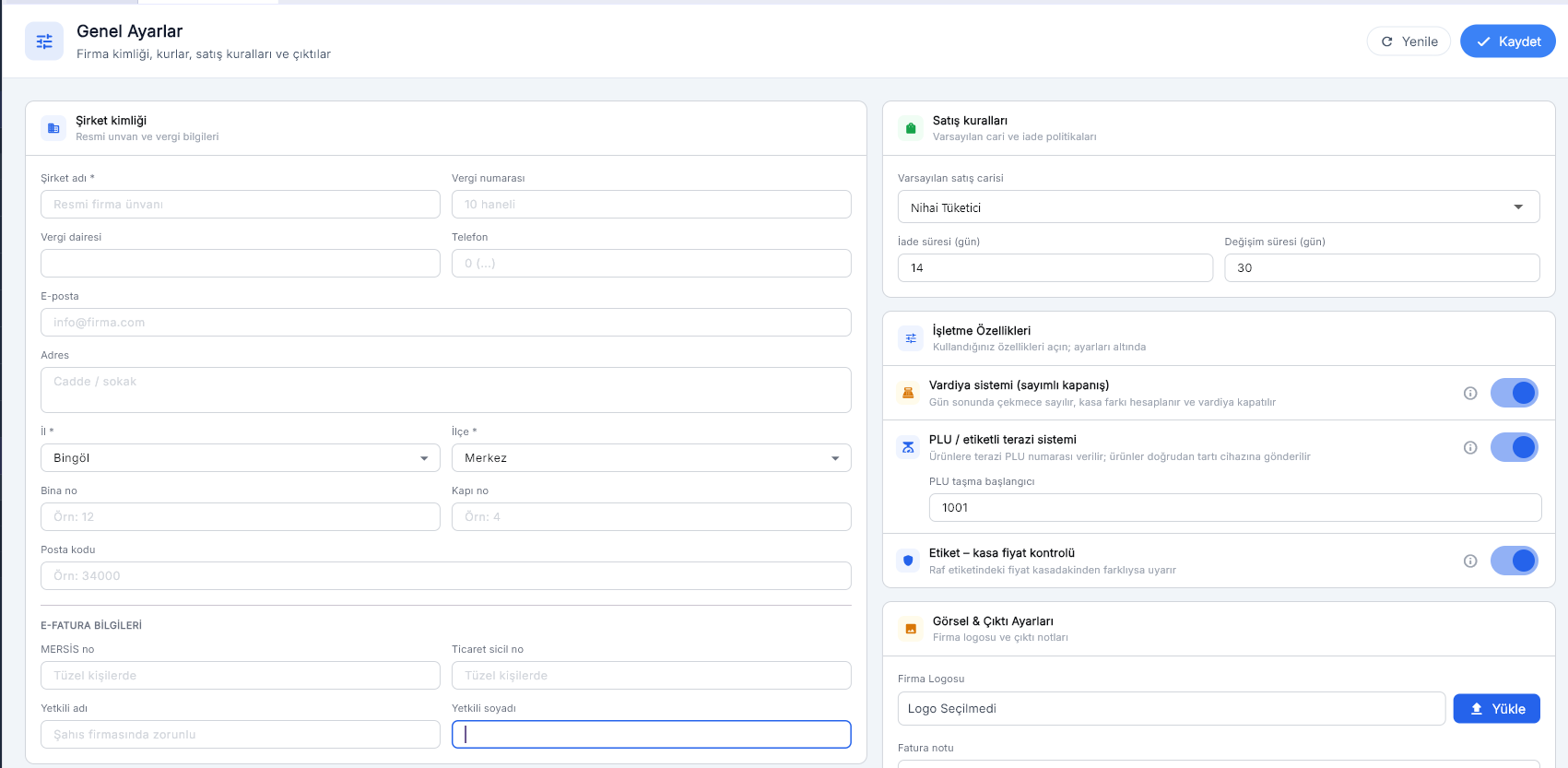
Şirket kimliği bilgilerini doldurun
Yıldızlı alanlar zorunludur.
- Şirket adı: resmi firma ünvanınız, çıktıların başlığında bu görünür
- Vergi numarası: şirketlerde 10 hane, şahıs firmalarında 11 haneli TC kimlik numarası
- Vergi dairesi
- Telefon ve E-posta
- Adres, ardından İl ve İlçe listelerden seçilir
- Bina no, Kapı no, Posta kodu
İl ve ilçeyi listeden seçmeniz gerekir, elle yazılmaz. Önce ili seçin, ilçe listesi ona göre dolar.
e-Fatura kullanacaksanız
Aynı kartın altında E-Fatura Bilgileri bölümü vardır.
- MERSİS no ve Ticaret sicil no: şirketlerde doldurulur
- Yetkili adı ve Yetkili soyadı: şahıs firmalarında zorunludur
e-Fatura kesebilmeniz için şu alanların dolu olması şarttır: şirket adı, vergi numarası, vergi dairesi, il, ilçe ve adres. Biri eksikse e-Fatura ekranı sizi uyarır ve buraya yönlendirir.
Firma logonuzu yükleyin
Aşağı inip Görsel ve Çıktı Ayarları kartını bulun. Yükle düğmesine basıp logo dosyanızı seçin.
- Kabul edilen dosyalar: jpg, png, svg
- En fazla 2 MB
Yükleme başarılıysa kutuda Logo Yüklendi yazar ve logonuzun önizlemesi hemen altında görünür.
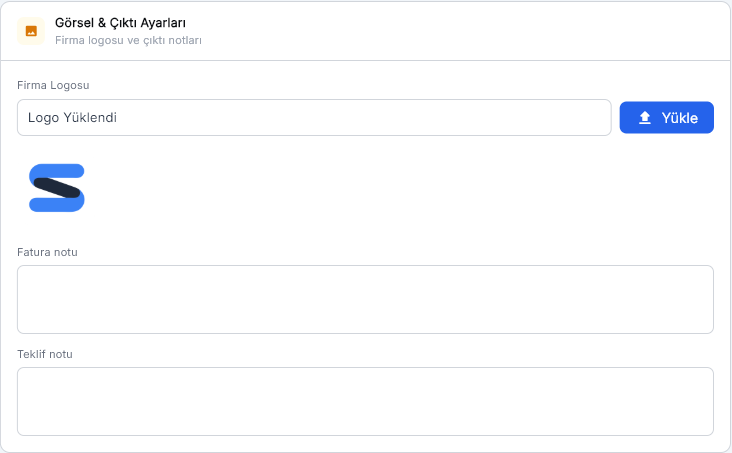
Logonuz teklif çıktılarınızın sağ üst köşesinde basılır. Geniş değil, yatay bir logo daha düzgün oturur.
Teklif notu
Aynı kartta Teklif notu alanı vardır. Buraya yazdığınız metin her teklif çıktısının altına eklenir. Ödeme koşulu, geçerlilik süresi ya da banka bilgisi yazmak için kullanılır.
Kaydetmeyi unutmayın
Kaydet düğmesi ekranın en üstündedir, sayfanın altında değil. Değişiklikleri yaptıktan sonra yukarı çıkıp Kaydet düğmesine basın.
Sık karşılaşılan sorunlar
Logo dosyası maksimum 2MB olmalıdır uyarısı
Logonuz çok büyük. Telefonla çekilmiş fotoğraflar genelde bu sınırı aşar. Görseli küçültüp yeniden deneyin ya da destek talebi açın, biz küçültelim.
İlçe listesi boş geliyor
Önce il seçmeniz gerekir. İl seçildiğinde ilçe listesi dolar.
Bilgileri girdim ama çıktıda görünmüyor
Kaydet düğmesine basıldığından emin olun. Kaydettikten sonra hâlâ görünmüyorsa çıktıyı bir kez daha alın, program ayarları çıktı sırasında okur.
e-Fatura ekranı firma bilgileri eksik diyor
Uyarıda hangi alanların eksik olduğu yazar. Genel Ayarlar ekranına dönüp o alanları doldurun ve kaydedin.