Bu sayfada (11)
Programı kullanacak her personele ayrı bir hesap açın. Böylece hangi satışı, hangi iptali kimin yaptığı belgelerde görünür ve herkese yalnızca işini yapacak kadar yetki verirsiniz.
Hazır gelen iki şablon
Yetkiler tek tek kişilere değil, şablonlara verilir. Personeli bir şablona bağlarsınız, yetkisi oradan gelir.
Programda iki şablon hazır gelir:
- Yönetici (Admin): her şeyi yapabilir. Bu şablon silinemez.
- Kasiyer: satış yapar, kasayı kullanır, stokları görür ama değiştiremez, indirim yapamaz.
Küçük bir işletmede bu ikisi çoğu zaman yeterlidir. Yeni bir şablona ancak farklı bir görev tanımı olduğunda ihtiyaç duyarsınız.
Yeni personel ekleyin
Sol menüden Ayarlar, ardından Kullanıcılar satırına tıklayın. Sağ üstteki Yeni Personel düğmesiyle boş form açılır.
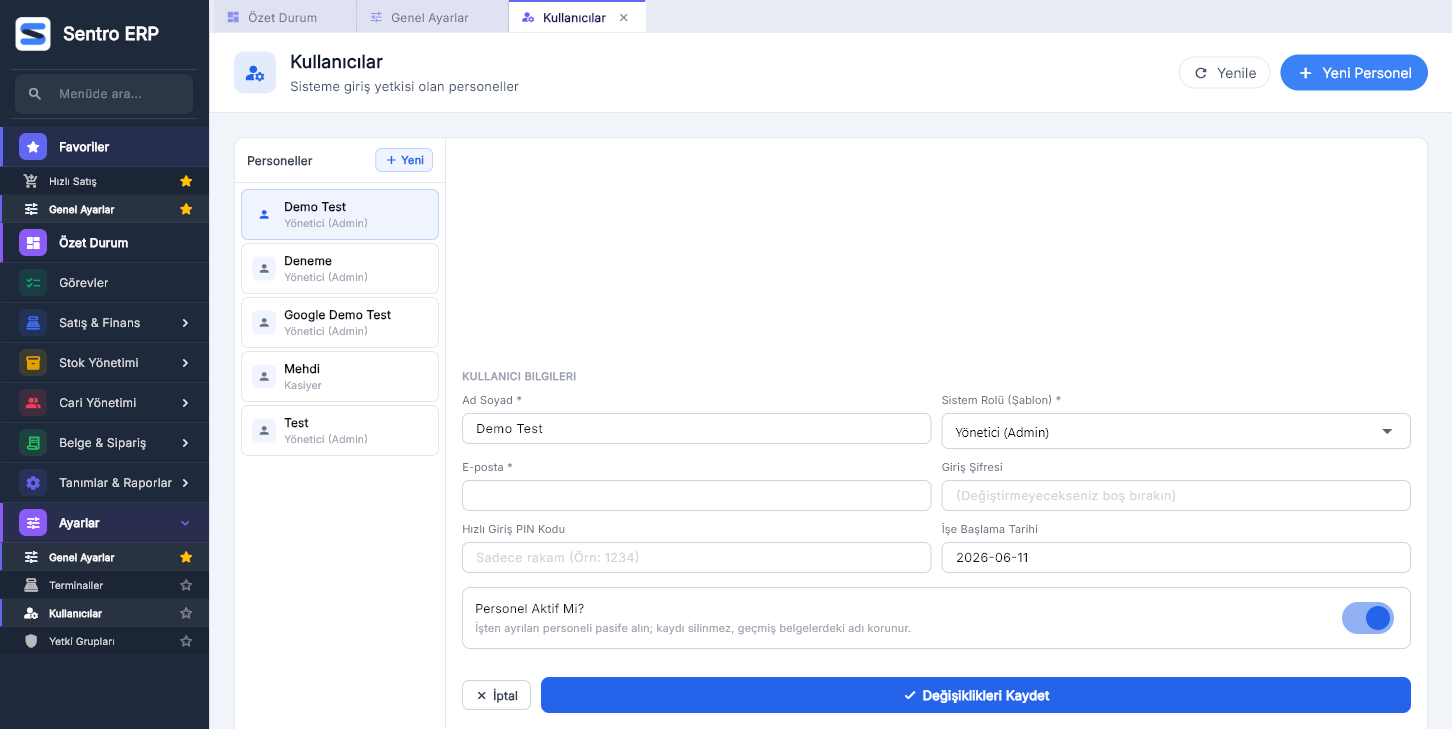
Doldurulacak alanlar:
- Ad Soyad: zorunlu, belgelerde bu isim görünür
- E-posta: zorunlu, giriş yaparken kullanılır
- Giriş Şifresi: personel için bir şifre belirleyin
- Sistem Rolü: zorunlu, yukarıdaki şablonlardan birini seçin
- Hızlı Giriş PIN Kodu: kasada çalışacaksa doldurun
- İşe Başlama Tarihi
Personel Ekle düğmesine basınca kayıt tamamlanır.
Personelin şifresini sonradan değiştirmek istemiyorsanız, düzenleme sırasında şifre alanını boş bırakın. Boş bırakılan şifre eski hâliyle kalır.
Kasada PIN ile hızlı giriş
Kasiyerler her gün e-posta ve şifre yazmak zorunda kalmasın diye Hızlı Giriş PIN Kodu alanı vardır. Yalnızca rakam girilir, örneğin 1234.
PIN tanımlanan personel giriş ekranındaki Hızlı PIN sekmesinden saniyeler içinde girer.
PIN kısa olduğu için yalnızca kasa girişi içindir. Yönetici hesabınıza PIN tanımlamamanızı öneririz.
Kendi yetki şablonunuzu oluşturun
Farklı bir görev tanımı gerekiyorsa Ayarlar, ardından Yetki Grupları ekranını açın. Sağ üstteki Yeni Şablon düğmesine basın.
Şablona bir ad verin ve izinleri işaretleyin. İzinler modüllere ayrılmıştır: belgeler, cari yönetimi, fatura işlemleri, stok, görevler ve diğerleri.
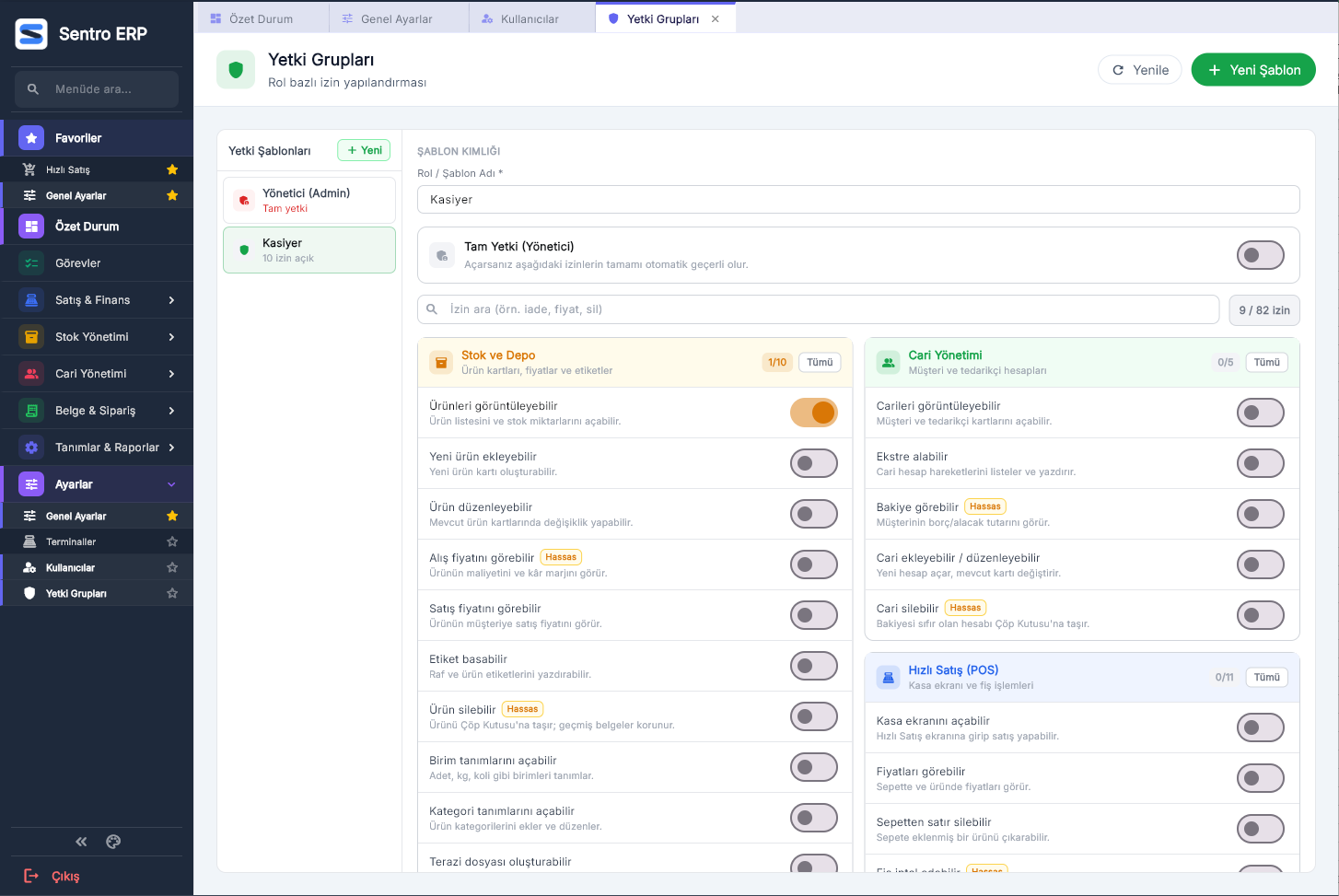
Üstteki Tam Yetki anahtarını açarsanız o şablondaki kişiler her şeyi yapabilir ve alttaki izinler dikkate alınmaz. Bu yüzden liste soluk görünür.
İşiniz bitince Şablon Ekle düğmesine basın. Var olan bir şablonu değiştirdiyseniz düğme Şablonu Güncelle yazar.
Bir kişinin yetkisini değiştirmek için şablonu düzenlemeniz yeterlidir. Aynı şablona bağlı herkes yeni yetkiyi alır.
Kasiyer şablonunda gözden geçirmeye değer izinler
Kasiyerinize vereceğiniz yetkileri belirlerken şu dört izne ayrıca karar verin:
- Alış fiyatını görebilir: ürünü kaça aldığınızı görsün mü
- Belgede indirim yapabilir: kendi başına indirim uygulayabilsin mi
- Fiş iptal edebilir: kestiği fişi iptal edebilsin mi
- Bakiye görebilir: müşterilerin borcunu görsün mü
Hazır gelen Kasiyer şablonunda alış fiyatı ve indirim kapalıdır.
İşten ayrılan personel
Ayrılan personeli silmeyin. Kullanıcı formundaki Personel Aktif Mi? anahtarını kapatın ve İşten Ayrılma Tarihi alanını doldurun.
Böylece kişi artık giriş yapamaz ama geçmiş belgelerde adı olduğu gibi kalır. Silerseniz eski fişlerdeki bilgi bozulur.
Sık karşılaşılan sorunlar
Ad, E-posta ve Rol zorunludur uyarısı
Üç alandan biri boş kalmış. Özellikle Sistem Rolü seçmeyi atlamak yaygındır, listeden bir şablon seçin.
Personeli pasife alamıyorum
Pasife alınan personel için İşten Ayrılma Tarihi girmeniz gerekir. Tarihi doldurup yeniden kaydedin.
Yönetici şablonunu silemiyorum
Yönetici şablonu sistem tarafından korunur ve silinemez. Programda her zaman tam yetkili bir şablon bulunması gerekir.
Personel giriş yapamıyor
Önce hesabın aktif olduğunu kontrol edin. Aktifse şifreyi yeniden belirleyip personele iletin. Firma kodu hatası alıyorsa ilk giriş makalesine bakın.