Bu sayfada (11)
Program kurulduktan sonra ilk açılışta iki bilgi istenir: firma kodunuz ve kullanıcı hesabınız. İkisi de sözleşme sırasında size iletilir. Ayrıca bir lisans kodu girmeniz gerekmez, lisansınız firma kodunuza bağlıdır.
1. Firma kodunuzu girin
Program ilk kez açıldığında Firma Kodu penceresi kendiliğinden gelir. Kodunuzu bulamıyorsanız sözleşmenizde ya da hoş geldiniz e-postanızda yazılıdır.
Kodu yazıp Bağlan ve Kaydet düğmesine basın.
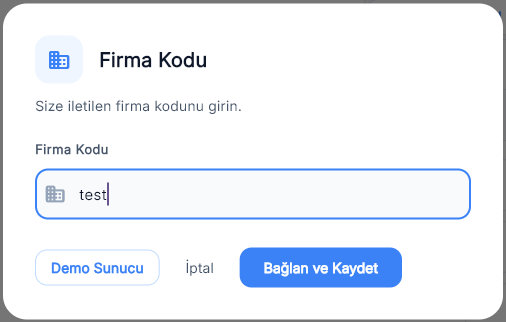
Firma kodu yalnızca harf, rakam ve tire içerir, en az iki karakterdir. Nokta, boşluk ya da internet adresi yazmayın.
Program kodu kaydetmeden önce bağlantıyı sınar. Firma kodu kaydedildi yazısını gördüyseniz bu adım tamamdır. Bu kodu yalnızca bir kez girersiniz, program bir daha sormaz.
2. E-posta ve şifrenizle oturum açın
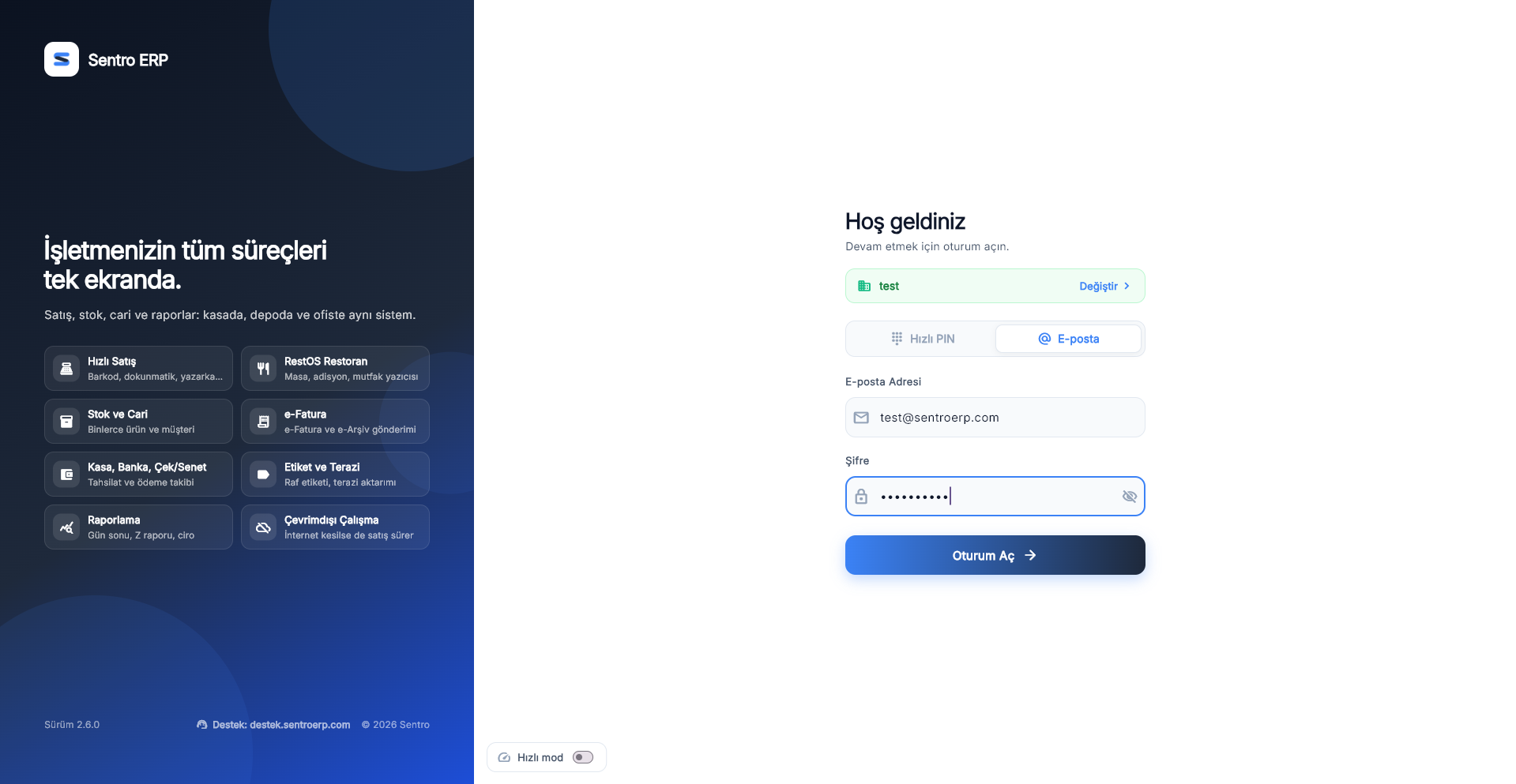
Giriş ekranında Hızlı PIN ve E-posta olmak üzere iki sekme vardır. İlk girişte E-posta sekmesini kullanın.
- E-posta Adresi: size tanımlanan e-posta adresi
- Şifre: hoş geldiniz e-postanızdaki geçici şifre
Oturum Aç düğmesine basın.
3. Kendi şifrenizi belirleyin
E-postayla gelen şifre geçicidir. İlk girişten sonra program Yeni Şifrenizi Belirleyin penceresini açar ve kendi şifrenizi sorar. Şifre en az 8 karakter olmalıdır.
Bu adım atlanamaz. Şifrenizi belirledikten sonra program ana ekrana geçer.
[RESİM 3 — Yeni Şifrenizi Belirleyin penceresi]
Bundan sonraki girişlerde bu yeni şifrenizi kullanacaksınız.
Kasada her gün giriş yapacaksanız
Kasiyerler için Hızlı PIN sekmesi vardır. Uzun şifre yerine kısa bir PIN ile saniyeler içinde giriş yapılır. PIN tanımlama, kullanıcı hesapları makalesinde anlatılıyor.
Firma kodunu sonradan değiştirme
Giriş ekranının altında firma kodunuz yazar. Yanındaki Değiştir yazısına tıklayarak güncelleyebilirsiniz. Buna normalde gerek yoktur, yalnızca destek ekibi isterse kullanın.
Sık karşılaşılan sorunlar
Firma kodu yalnızca harf, rakam ve tire içerebilir uyarısı
Kodu yanlış yazmışsınız. Başında veya sonunda boşluk, nokta ya da www gibi ekler olmamalıdır. Size iletilen kodu birebir yazın.
Bağlantı hatası, sunucu adresini kontrol edin
Önce bilgisayarın internete bağlı olduğundan emin olun. Bağlantı varsa firma kodunu yanlış yazmış olabilirsiniz, kodu kontrol edip yeniden deneyin. Sorun sürerse destek talebi açın.
E-posta veya şifre hatalı diyor
Şifreyi kopyalayıp yapıştırırken başına veya sonuna boşluk karışmış olabilir. Elle yazmayı deneyin. Geçici şifrenizi kaybettiyseniz destek talebi açın, yenisini tanımlayalım.
Şifremi belirledim ama unuttum
Destek talebi açın ya da bizi arayın. Şifrenizi sıfırlayıp size yeni bir geçici şifre gönderelim.
Yardım gerekirse
İlk girişte takılırsanız bu sayfadan destek talebi açın. Firma kodunuzu ve aldığınız hata mesajını yazarsanız daha hızlı çözeriz.