Bu sayfada (12)
Manav, kasap, şarküteri veya kuruyemiş gibi tartılı ürün satan işletmelerde etiketli terazilerdeki fiyatların ERP ile birebir aynı olması gerekir. Sentro ERP ile ürün fiyatlarınızı tek tuşla ağdaki terazilerinize (CAS, Aclas, Ceopos vb.) gönderebilir veya dosya ile çalışan teraziler (Densi vb.) için tek tıkla PLU aktarım dosyası oluşturabilirsiniz.
Bu makaledeki adımları videolu olarak izlemek isterseniz eğitim videomuza göz atabilirsiniz:
▶ Teraziye Fiyat Gönderme ve PLU Aktarımı Video Rehberini İzleyin (YouTube)
1. Ürün kartında terazi ayarlarını yapın
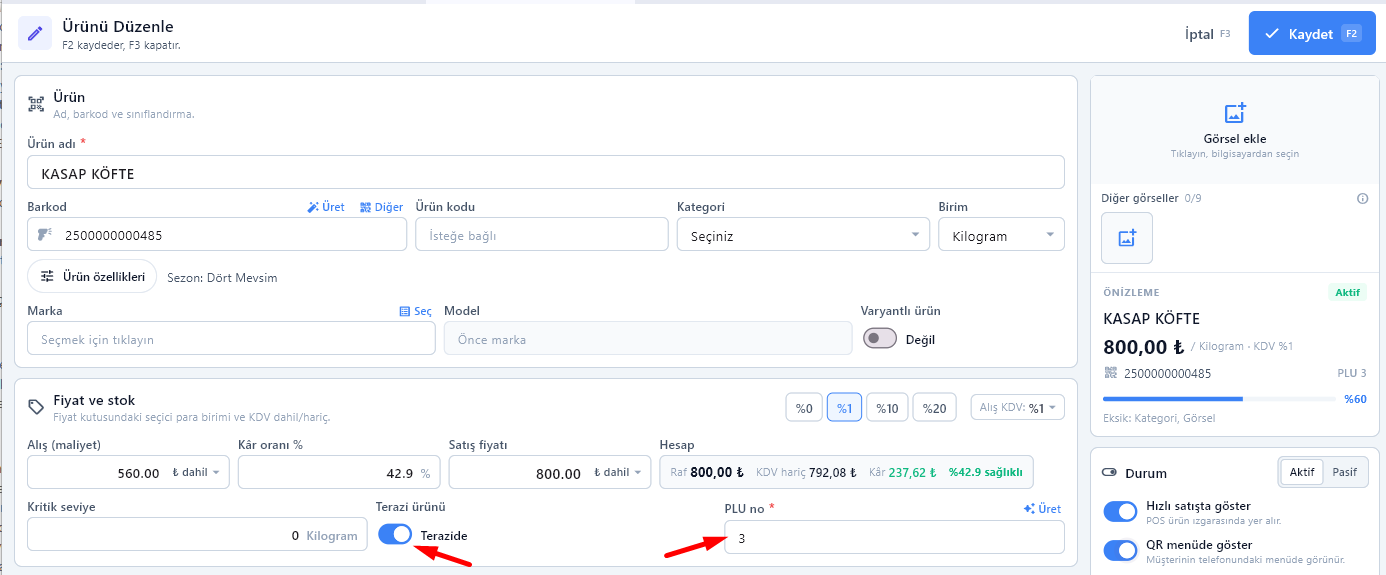
Bir ürünün teraziye gönderilebilmesi için öncelikle Sentro ERP stok kartında terazi ürünü olarak tanımlanması gerekir.
- Stok Kartını Açın: Sol menüden Stok ekranına gidin ve terazide satılacak ürünü düzenleyin veya yeni ürün ekleyin.
- Terazi Ürünü Kutusunu İşaretleyin: Kartın alt kısmındaki Terazi Ürünü seçeneğini açık konuma getirin. Bu kutu işaretli olmayan ürünler terazi ekranına ve aktarım listesine dahil edilmez.
- Birimi Doğru Seçin: Ürünün birimini Kilogram (Kg) veya gramajlı ise Gram (Gr) olarak seçin. Birimi Adet olarak bırakılan tartılı ürünler terazide hatalı fiyatlandırılabilir.
- PLU Numarası Belirleyin: Terazinizin tuş takımında veya hafızasında ürüne karşılık gelecek PLU numarasını (örneğin 1, 12, 105) girin. PLU numarası terazideki kısa koddur.
- Kaydedin: Ürün kartını kaydedin.
2. Terazi Aktarım ekranını açın
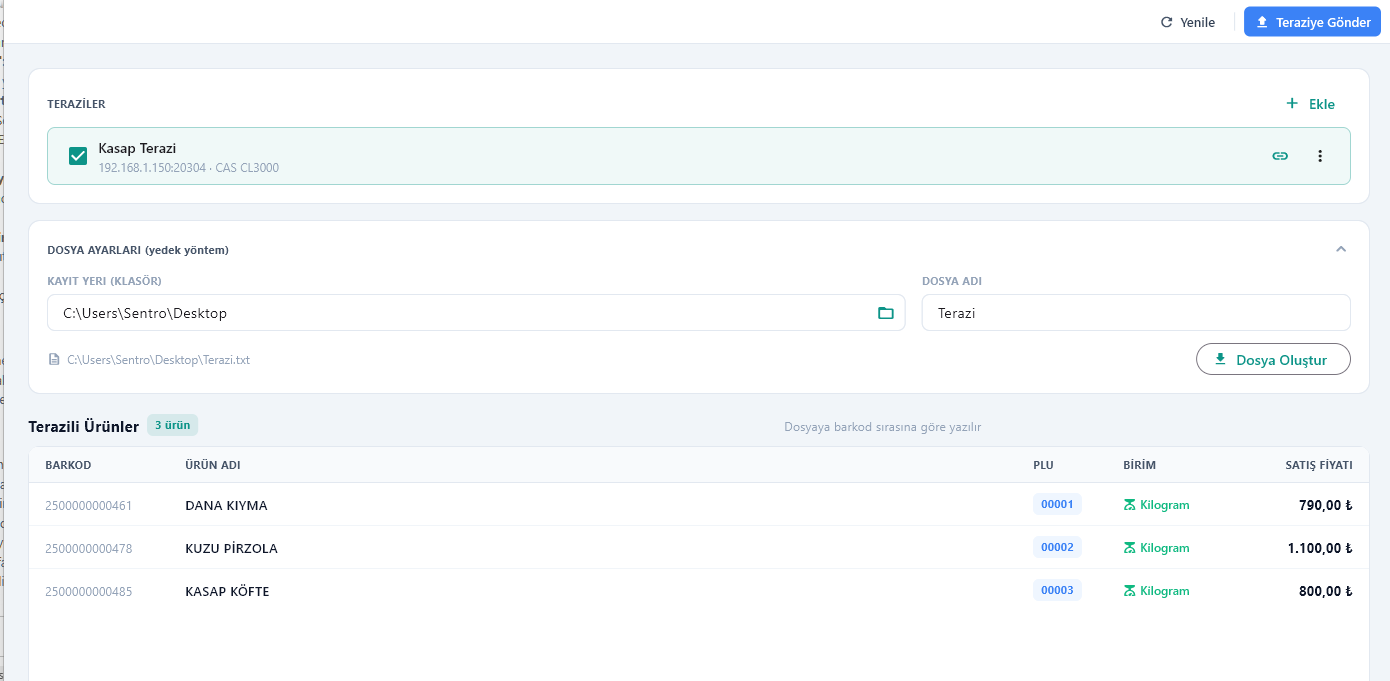
- Sol menüden Cihazlar / Entegrasyonlar altındaki Terazi Aktarımı ekranına tıklayın (veya Hızlı Satış ekranındaki terazi kısayolunu kullanın).
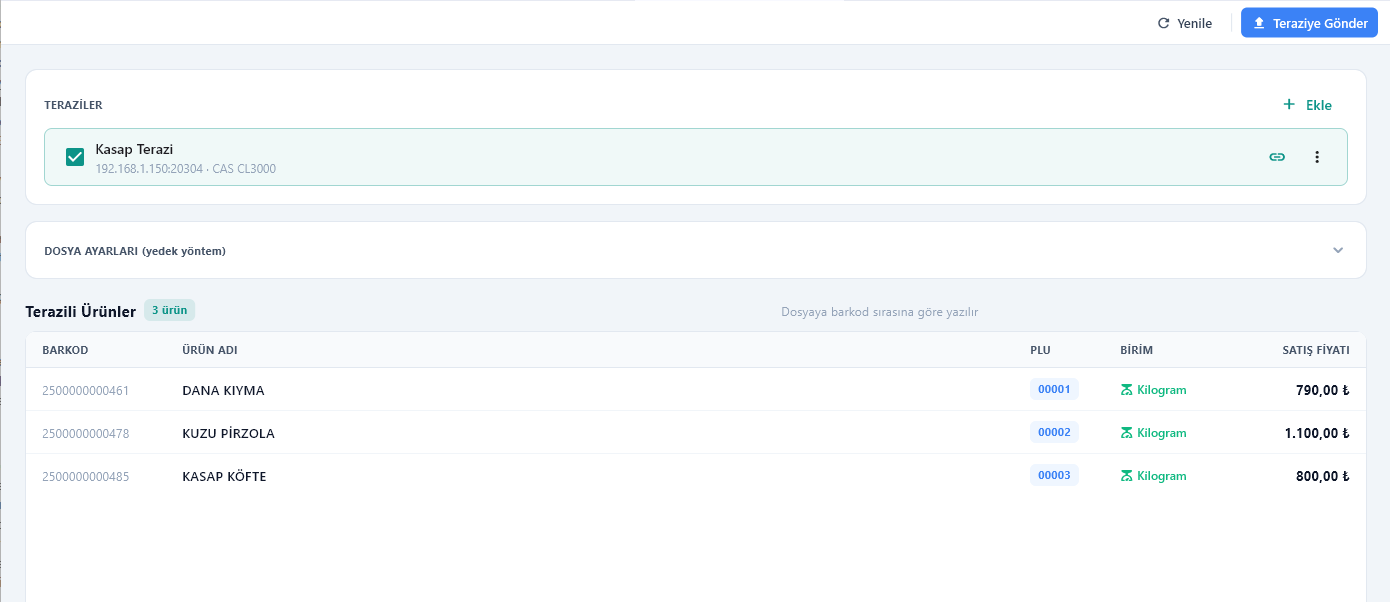
- Ekran açıldığında sistemde Terazi Ürünü olarak işaretlenmiş tüm aktif ürünler, güncel satış fiyatları ve PLU numaralarıyla birlikte otomatik olarak listelenir.
- Ürünlerin karşısındaki PLU numaralarının ve fiyatların doğruluğunu listeden kontrol edin. PLU numarası eksik olan ürünlerin yanında uyarı görünür.
3. Teraziyi sisteme tanıtın (Ağ / IP Terazileri)
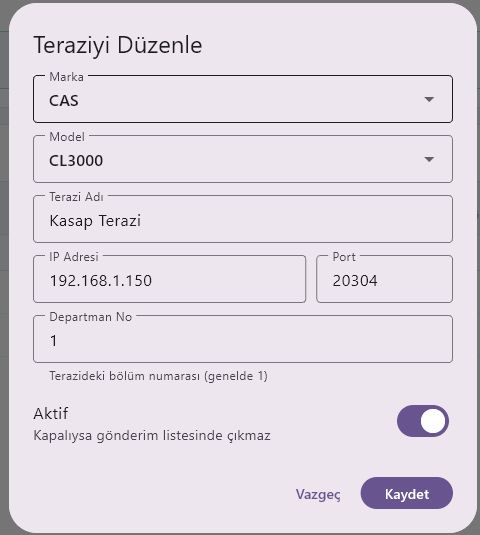
Eğer ağa bağlı (CAS CL serisi, Aclas, Ceopos vb.) bir etiketli terazi kullanıyorsanız teraziyi Sentro ERP'ye bir kez tanımlamanız yeterlidir. Bu tanım sunucuda saklanır ve tüm bilgisayarlarınızda geçerli olur.
- Terazi Aktarım ekranında sağ üstteki Terazi Ekle düğmesine tıklayın.
- Terazi Adı: Teraziyi tanıyacağınız bir ad verin (örneğin Manav Terazi 1, Kasap Reyonu).
- Marka ve Model: Terazinizin markasını (CAS, Ceopos, Aclas) ve modelini seçin.
- IP Adresi: Terazinizin yerel ağdaki IP adresini yazın (örneğin 192.168.1.150).
- Bağlantı Testi: Bağlantıyı Sına düğmesine basın. Teraziyle başarılı iletişim kurulduğunda ekranda yeşil onay mesajı ve terazi sürüm bilgisi görünür.
- Teraziyi kaydedin.
4. Fiyatları teraziye gönderin
Teraziniz tanımlı ve ürün listeniz hazır olduğunda aktarımı başlatabilirsiniz:
- Göndermek istediğiniz terazilerin kutucuğunu işaretleyin (varsayılan olarak tüm aktif teraziler seçilidir).
- Teraziye Gönder düğmesine tıklayın.
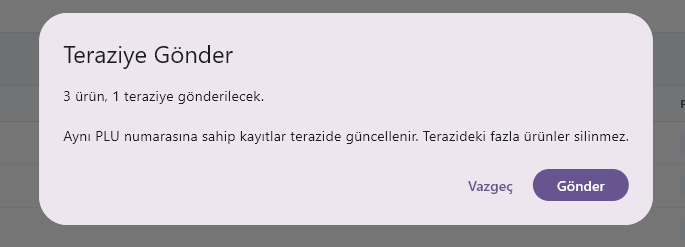
- Karşınıza çıkan onay penceresinde ürün ve hedef terazi sayısını doğrulayıp Gönder deyin.
- İlerleme çubuğu tamamlandığında kaç ürünün başarıyla güncellendiği ekranda gösterilir. Terazinizdeki ürün fiyatları ve adları anında güncellenir.
5. Dosya ile çalışan teraziler için dosya oluşturma (Densi ve USB Teraziler)
Ağ bağlantısı olmayan, hafıza kartı veya USB aktarım programıyla çalışan teraziler (Densi vb.) için:
- Terazi Aktarım ekranının altındaki Dosya Oluştur (TXT) bölümünü açın.
- Kayıt yerini belirleyin (örneğin Masaüstü).
- Dosya Oluştur düğmesine tıklayın.
- Masaüstünüzde oluşan metin dosyasını terazi yönetim yazılımınıza (örneğin Densi terazi programına) aktarın ve teraziyi yükleyin.
6. Kasada terazi barkodunun okunması
Teraziden çıkan etiket kasadaki barkod okuyucuya okutulduğunda Sentro ERP ürünü ve ağırlığı otomatik olarak tanır:
- Terazi etiketinde basılan barkod genellikle 27 veya 28 ile başlar.
- Barkodun ilk kısmı ürünün PLU / ürün kodunu, orta kısmı ise tartılan ağırlığı (örneğin 1.250 kg) temsil eder.
- Kasiyer barkodu okuttuğunda Hızlı Satış ekranında ürün otomatik eklenir, gramajı ve toplam tutarı doğrudan hesaplanır.
[RESİM 6 — Hızlı Satış ekranı: Terazi barkodu okutulmuş, tartılan ürünün ağırlığı (kg) ve hesaplanan tutarı sepete eklenmiş durum]
Sık karşılaşılan sorunlar
Teraziye bağlanılamıyor veya zaman aşımı hatası veriyor
Bilgisayarınız ile terazinin aynı yerel ağda (aynı modem veya ağ anahtarında) olduğundan emin olun. Terazinin IP adresini ve terazinin açık olduğunu kontrol edin. Windows Güvenlik Duvarı yerel ağ bağlantısını engelliyorsa terazinin kullandığı bağlantı portuna izin verin.
Ürün Terazi Aktarım listesinde görünmüyor
Ürünün stok kartını açın. Terazi Ürünü kutucuğunun işaretli olduğunu ve ürünün durumunun Aktif olduğunu kontrol edin. Pasif durumdaki veya terazi kutucuğu işaretlenmemiş ürünler aktarım ekranına gelmez.
Terazi etiketindeki barkod kasada okunmuyor veya ürün bulunamadı diyor
Ürünün kartında tanımlı olan PLU numarası ile terazide basılan etiketteki PLU numarasının birebir aynı olduğundan emin olun. Ürün kartında PLU boş bırakılmışsa kasada ürün bulunamayabilir. PLU numarasını kontrol edip fiyatları teraziye yeniden gönderin.
Etikette ağırlık yerine 1 adet yazıyor
Stok kartındaki birim alanını kontrol edin. Tartılı ürünlerin birimi mutlaka Kilogram (Kg) veya Gram (Gr) olmalıdır. Adet olarak tanımlanan ürünler terazi tarafından adetli ürün kabul edilir ve tartım ağırlığını etikete basmaz.
Fiyatı değiştirdim ama terazi hâlâ eski fiyatı basıyor
Sentro ERP'de fiyat değiştirdiğinizde bu fiyat otomatik olarak terazinin hafızasına gitmez. Fiyat değişikliği yaptıktan sonra Terazi Aktarımı ekranını açıp Teraziye Gönder (veya dosya ile çalışıyorsanız Dosya Oluştur) işlemini bir kez çalıştırmanız gerekir.