Bu sayfada (15)
Sentro ERP, Pavo yeni nesil ödeme kaydedici cihazınızla aynı ağ üzerinden doğrudan konuşur.
Hızlı Satış ekranında ödemeyi onayladığınız anda sepet bilgisi Pavo cihazına gönderilir; cihaz kartı okur veya nakit girişini alır, resmi fişi keser ve sonucu Sentro ERP'ye geri bildirir. Kasadan kalkıp ayrı bir yazar kasa programına geçmenize gerek kalmaz — tek ekrandan hem satışı hem fişi yönetirsiniz.
Bu rehber, cihazı sisteme ilk kez tanıtmaktan günlük satış, iade ve gün sonu işlemlerine kadar her adımı sırasıyla anlatır.
Başlamadan Önce: Gerekenler
Kuruluma geçmeden önce şunların hazır olduğundan emin olun:
- Pavo cihazınız işletmenizin ağına bağlı (Wi-Fi veya Ethernet).
- Cihazın ağ üzerindeki IP adresi elinizde (cihaz ayarlarından görüntülenebilir).
- Cihazın arkasında yazan seri numarası elinizde (örn. PAV00001234).
- Sentro ERP'nin çalıştığı bilgisayar, Pavo cihazıyla aynı ağda.
Sabit IP önerisi: Cihazın IP adresi zamanla değişebilir (modem yeniden başlarsa vb.). Modem/router ayarlarından Pavo cihazına sabit IP (DHCP rezervasyonu) tanımlatmanız, eşleştirmenin bozulmasını önler.
Kurulum: Cihazı Sentro ERP'ye Tanıtın
Bu adımlar yalnızca bir kez yapılır. Kurulum tamamlandıktan sonra günlük kullanımda hiçbirine tekrar ihtiyacınız olmaz.
1. Terminal Ayarlarını Açın
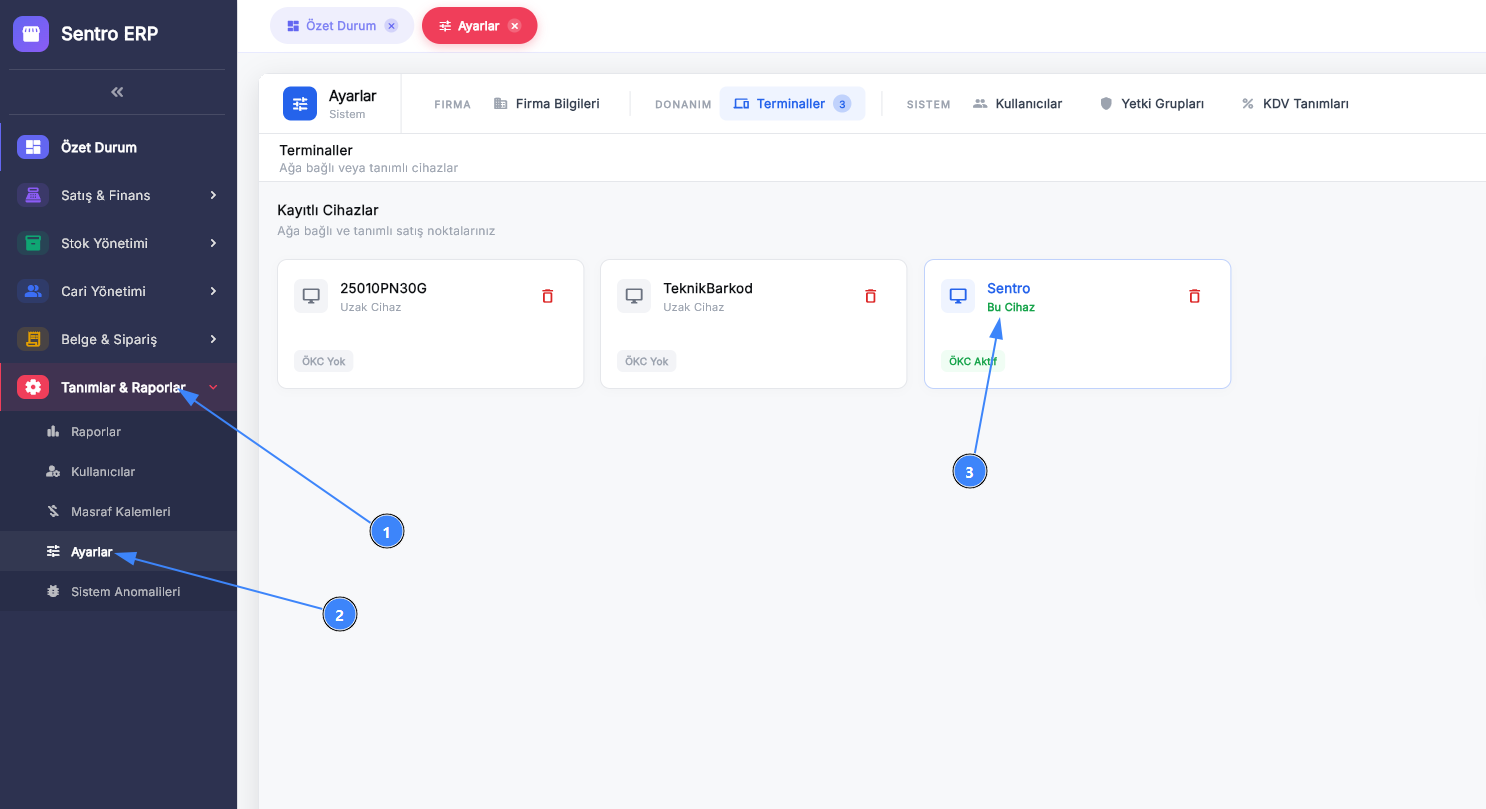
Sentro ERP'de sol menüden Ayarlar → Terminaller bölümüne girin. Pavo'yu bağlayacağınız kasa terminalini düzenleyin veya "Terminal Ekle" ile yeni bir terminal oluşturun.
2. ÖKC Entegrasyonunu Etkinleştirin
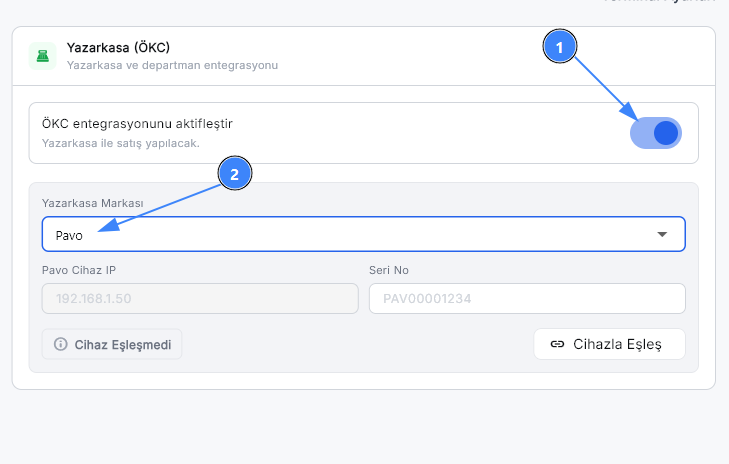
Terminal Ayarları formunda "Yazarkasa (ÖKC)" bölümünü bulun, "ÖKC entegrasyonunu aktifleştir" anahtarını açın ve "Yazarkasa Markası" listesinden Pavo'yu seçin.
3. Cihaz Bilgilerini Girin ve Eşleştirin
Pavo Cihaz IP ve Seri No alanlarını doldurup "Cihazla Eşleş" butonuna basın. İstek cihaza gider; ekranda bir onay çıkarsa onaylayın. Başarılı olursa üstteki rozet yeşile döner ve "Cihaz Eşleşti" yazar.
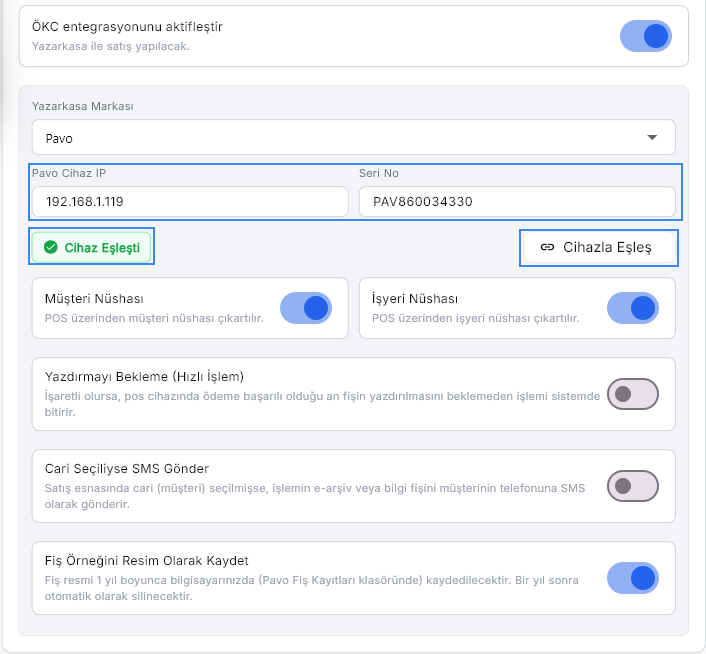
Eşleştirme başarısız olursa: İlk kontrol edilecek şey IP ve seri numarasının doğru yazıldığı, ikinci olarak da cihaz ile bilgisayarın gerçekten aynı ağda olduğudur.
4. Fiş ve Satış Tercihlerini Ayarlayın
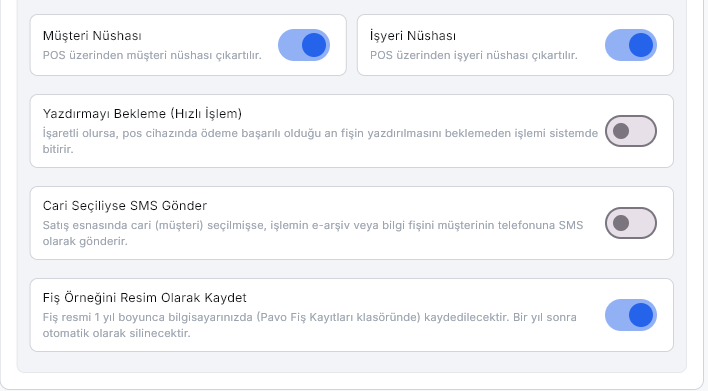
Eşleştirme tamamlanınca aşağıdaki seçenekler görünür. İhtiyacınıza göre açıp kapatıp Kaydet'e basın.
- Müşteri Nüshası — POS cihazı satış sonunda ayrıca müşteri nüshası basar.
- İşyeri Nüshası — POS cihazı satış sonunda ayrıca işyeri (satıcı) nüshası basar.
- Yazdırmayı Bekleme (Hızlı İşlem) — Açıksa, ödeme cihazda onaylanır onaylanmaz Sentro ERP işlemi bitirir; fişin fiziken çıkmasını beklemez. Yoğun saatlerde kasayı hızlandırır.
- Cari Seçiliyse SMS Gönder — Satışta bir cari/müşteri seçiliyse fişin bilgi/e-arşiv nüshasını otomatik SMS ile müşteriye iletir.
- Fiş Örneğini Resim Olarak Kaydet — Her satışın fiş görselini bilgisayarınıza otomatik kaydeder, ayrıntı için aşağıdaki "Fiş Görsellerinin Saklanması" bölümüne bakın.
Pavo ile Satış Yapmak
Kurulum tamamlandıktan sonra günlük akış tamamen otomatiktir:
Sepete ürün ekleyin → Ödeme ekranına geçin → Pavo kart/nakit alır → Fiş kesilir, satış kapanır.
Kart okuma beklenirken vazgeçmek isterseniz ekrandaki "İşlemi İptal Et" butonunu kullanabilirsiniz; işlem hem cihazda hem Sentro ERP'de birlikte iptal edilir.
Bağlantı Koparsa Ne Olur?
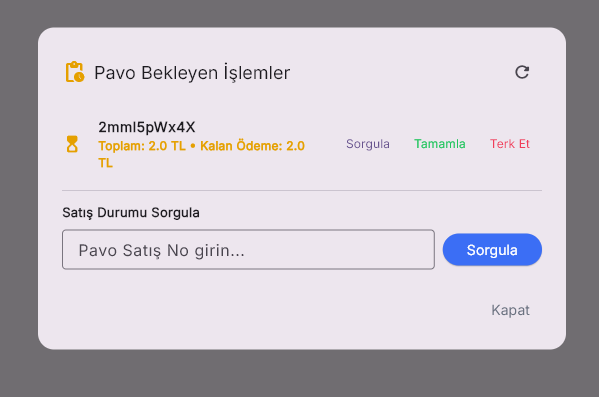
Sentro ERP, satışı Pavo'ya tek seferde değil güvenli bir sırayla gönderir: önce satış cihazda askıya alınır, ardından ödeme eklenir. Bu sayede ağ veya internet kesintisinde satış kaybolmaz — cihazda askıda bekler.
Altın kural: Fiş kesildiyse satışı asla tekrar göndermeyin. Önce aşağıdaki adımı izleyin.
Bir işlem sırasında bağlantı koparsa veya ekran donarsa:
- Hızlı Satış ekranındaki "Pavo Bekleyenler" butonuna basın.
- Cihazda askıda kalan satışlar listede görünür.
- İlgili satışı seçip kalan ödemeyi tamamlayın ya da satıştan tamamen vazgeçin.
İade ve İptal İşlemleri
Aynı gün içinde tam iptal
Satış geçmişinde ilgili fişin yanındaki "Fişi İptal Et" simgesine basarak satışı tamamen iptal edebilirsiniz. Bağlı e-belge otomatik iptal edilir. Banka gün sonu (batch) kapandıktan sonra iptal işlemi yapılamayabilir.
Kısmi iade
Bir satıştan yalnızca bazı ürünleri iade almak isterseniz satış geçmişinde "Bu Fişten İade Al" seçeneğini kullanın. İade edilecek kalemleri seçip tutarı onaylamanız yeterli; Pavo cihazı iade fişini keser.
RESİM EKLENECEK: Satış geçmişinde bir fişin üzerindeki "Bu Fişten İade Al" ve "Fişi İptal Et" simgeleri.
Z Raporu Alma
Gün sonunda "Gün Sonu / Vardiya Kapat" ekranından Z Raporu alabilirsiniz. Pavo entegrasyonunda Z Raporu ile birlikte banka gün sonu (batch) işlemi de otomatik tetiklenir — cihazdan ayrıca elle banka gün sonu almanız gerekmez.
Normal bir durum: Gün içinde cihazda hiç işlem yapılmadıysa banka gün sonu boş dönebilir. Bu bir hata değildir; ertesi gün normal şekilde devam edebilirsiniz.
Fiş Görsellerinin Saklanması
"Fiş Örneğini Resim Olarak Kaydet" ayarı açıksa, her satışın fiş görseli bilgisayarınızda otomatik olarak Pavo Fiş Kayıtları klasörüne kaydedilir. Görseller 1 yıl (365 gün) boyunca saklanır; süresi dolanlar sistem tarafından otomatik silinir — elle bir işlem yapmanız gerekmez.
Sık Sorulan Sorular
"Eşleştirme başarısız" hatası alıyorum.
IP adresini ve seri numarasını tekrar kontrol edin; cihaz ile bilgisayarın aynı ağda olduğundan emin olun. Cihaz ekranında bir onay isteniyorsa onaylamayı unutmayın.
Satış sırasında bağlantı koptu, ne yapmalıyım?
Fiş kesildiyse satışı tekrar göndermeyin. "Pavo Bekleyenler" ekranından cihazdaki askıda satışı kontrol edip devam edin.
Gün sonu / banka batch alınamıyor.
Cihazda gün içinde hiç işlem yapılmamış olabilir; bu durumda banka gün sonu boş dönebilir, sorun değildir.
Cihazın IP adresi değişti, eşleştirme bozuldu.
Terminal ayarlarından yeni IP'yi girip "Cihazla Eşleş" adımını tekrarlamanız yeterli. Bunun tekrarlanmaması için router'da cihaza sabit IP tanımlanması önerilir.
Takıldığınız Bir Yer Olursa
Bu adımların herhangi birinde sorun yaşarsanız giriş yapıp destek talebi açın; ekran görüntüsü de ekleyebilirsiniz.