Bu sayfada (15)
Ürün kartı, sattığınız her şeyin programdaki kaydıdır. Barkodu, fiyatı, KDV oranı ve stok miktarı burada tutulur. Bu makale tek tek ürün eklemeyi anlatır. Elinizde yüzlerce ürün varsa toplu aktarma makalesine bakın.
Ürün ekleme ekranını açın
Sol menüden Stok Yönetimi, ardından Stok Listesi satırına tıklayın. Sağ üstteki Yeni Ürün düğmesine basın.
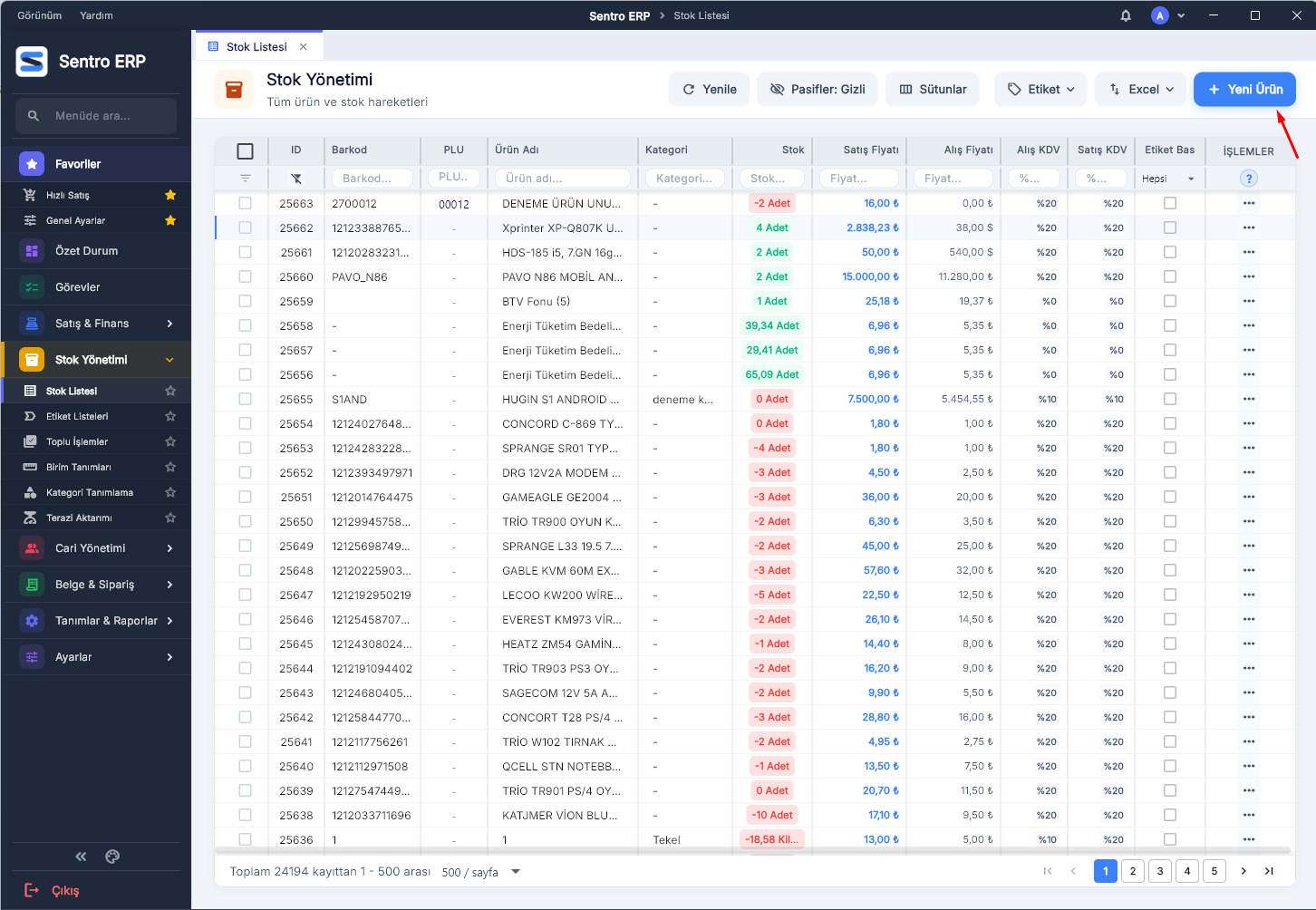
Yalnızca iki alan zorunludur
Form uzun görünür ama kaydetmek için yalnızca şu ikisi gerekir:
- Ürün adı
- Satış fiyatı
Diğer alanları sonradan da doldurabilirsiniz. Acele bir kayıt için bu ikisi yeterlidir.
Ürün bilgilerini girin
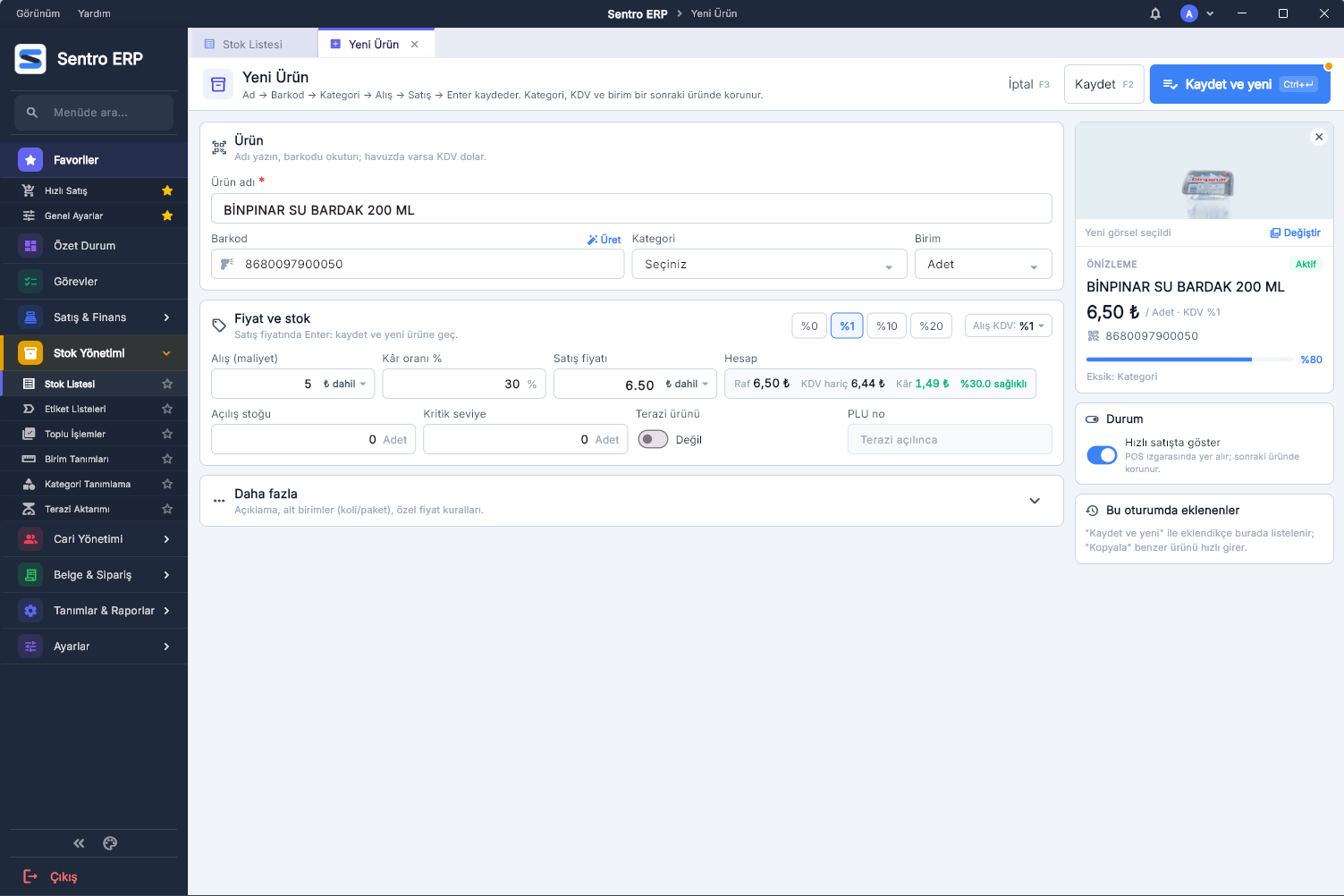
- Ürün adı: kasada ve fişte bu isim görünür
- Barkod: okuyucuyu alana tutup ürünü okutmanız yeterlidir, elle de yazabilirsiniz
- Kategori: hızlı satış ekranındaki gruplamayı belirler
- Birim: adet, kilogram, litre gibi
Barkodu olmayan ürünler için barkod alanını boş bırakabilirsiniz. Bu ürünler kasada isimden aranarak satılır.
Fiyat ve KDV
Alış fiyatı ile Satış fiyatı alanlarının her birinin yanında KDV dahil ve KDV hariç seçeneği vardır. Faturadan okuduğunuz rakam hangisiyse onu seçin, program dönüşümü kendisi yapar.
Kâr oranı alanı iki yönlü çalışır. Alış ve satış fiyatını yazarsanız kâr oranınızı gösterir. Alış fiyatını yazıp kâr oranına örneğin 30 yazarsanız satış fiyatını sizin için hesaplar.
Kâr oranı alanı, alış fiyatı girilmeden soluk ve kapalı görünür. Bu normaldir.

Stok ve uyarı seviyesi
- Açılış stoğu: elinizde şu an kaç adet var
- Kritik seviye: stok bu sayının altına inince program sizi uyarır
- Konum: raf veya depo yeri, isteğe bağlıdır
Kritik seviyeyi doldurmanızı öneririz. Ana ekrandaki kritik stok listesi bu sayıya bakarak çalışır ve size sipariş vaktini söyler.
Hızlı satışta göster
Bu anahtar açıkken ürün, satış ekranındaki karo ızgarasında görünür. Barkodsuz ve sık satılan ürünler için açın, örneğin çay veya poşet.
Yeni ürün eklerken bu ayar bir sonraki üründe de korunur. Arka arkaya karo ürünü girerken tekrar tekrar açmanız gerekmez.
Terazi ürünleri
Terazide tartılan ürünler için Terazi ürünü anahtarını açın ve PLU no alanını doldurun. PLU, terazide ürünü çağırmak için kullanılan numaradır ve 1 ile 99999 arasında olur.
PLU sistemi kullanıyorsanız terazi ürününü PLU numarası olmadan kaydedemezsiniz. Numarası olmayan ürün teraziye gönderilemez ve etiketi kasada okutulduğunda bulunamaz.
Koli ve paket satıyorsanız
Aynı ürünü hem adet hem koli olarak satıyorsanız formdaki Alt birimler bölümünü kullanırsınız. Çarpan mantığı ayrı bir konudur, birim ve koli makalesinde anlatılıyor.
Kaydedin
Kaydet düğmesi ürünü kaydedip ekranı kapatır.
Arka arkaya çok ürün girecekseniz Kaydet ve yeni düğmesini kullanın. Ürünü kaydeder, formu temizler ve imleci doğrudan barkod alanına alır. Klavyeden Ctrl ve Enter tuşları da aynı işi yapar.
Sık karşılaşılan sorunlar
Ürün adı zorunludur uyarısı
Ürün adı alanı boş kalmış. Ürünün adını yazıp yeniden kaydedin.
Geçerli bir satış fiyatı girin uyarısı
Satış fiyatı boş ya da sıfır. Fiyatı bilmiyorsanız geçici bir rakam yazıp sonra düzeltebilirsiniz. Ondalık ayırıcı olarak hem virgül hem nokta kabul edilir.
Kâr oranı alanına yazamıyorum
Önce alış fiyatını girmeniz gerekir. Alış fiyatı boşken kâr oranı hesaplanamayacağı için alan kapalı durur.
Barkodu okutuyorum ama alana yazmıyor
İmlecin barkod alanının içinde olduğundan emin olun. Barkod okuyucular klavye gibi çalışır, hangi alan seçiliyse oraya yazarlar.
Aynı barkodu iki üründe kullanabilir miyim
Kullanmayın. Program sizi bu konuda uyarmaz, aynı barkodu ikinci bir ürüne verebilirsiniz. Ama kasada o barkod okutulduğunda hangi ürünün geleceği belirsiz olur ve yanlış fiyattan satış yaparsınız. Her ürüne kendi barkodunu verin.
Bir ürünün barkodunu yazarken yanlışlıkla başka bir ürünün barkodunu girdiyseniz, stok listesinde o barkodu aratıp iki kaydı da kontrol edin.